
Seit dem Umstieg auf Starlink komme ich von unterwegs nicht mehr vernünftig an mein Heimnetz: Kein Portforwarding möglich, QuickConnect nur über langsame Relays, IPv6 fühlte sich fragil an. Die Lösung, die bei mir jetzt läuft, ist ein NetBird Subnet-Router als Docker-Container auf der Synology NAS. Seitdem bin ich per Handy und iPad im Mesh – und erreiche DSM, Synology Drive, Photos, SMB, SSH und meinen Home-Server, als säße ich zu Hause am LAN. In diesem Artikel zeige ich die komplette Entscheidung, die Architektur und alle Schritte, die ich tatsächlich gegangen bin: vom Einchecken in den NetBird-Account bis zur advertisierten Route 192.168.188.0/24.
Die Ausgangslage: ein Heimnetz hinter CGNAT
Mein Setup zu Hause: eine FRITZ!Box 5590 Fiber mit FRITZ!OS 272.08.25, WAN mit rund 1 Gbit/s über Starlink. Dahinter ein klassisches Heimnetz auf 192.168.188.0/24 mit einer Synology NAS als dauerhaft laufendem Dienstzentrum (DSM auf Port 5001, Drive, Photos, SMB, SSH, dazu Pi-hole) und einem AMD-Strix-Halo-Rechner, auf dem bei mir unter anderem lokale LLMs und mein Agent-Gateway laufen. Dazu ein Android-Handy und ein iPad, mit denen ich unterwegs auf genau diese Dienste zugreifen will – nicht nur auf die DSM-Oberfläche, sondern auf beliebige IPs und Ports im LAN.
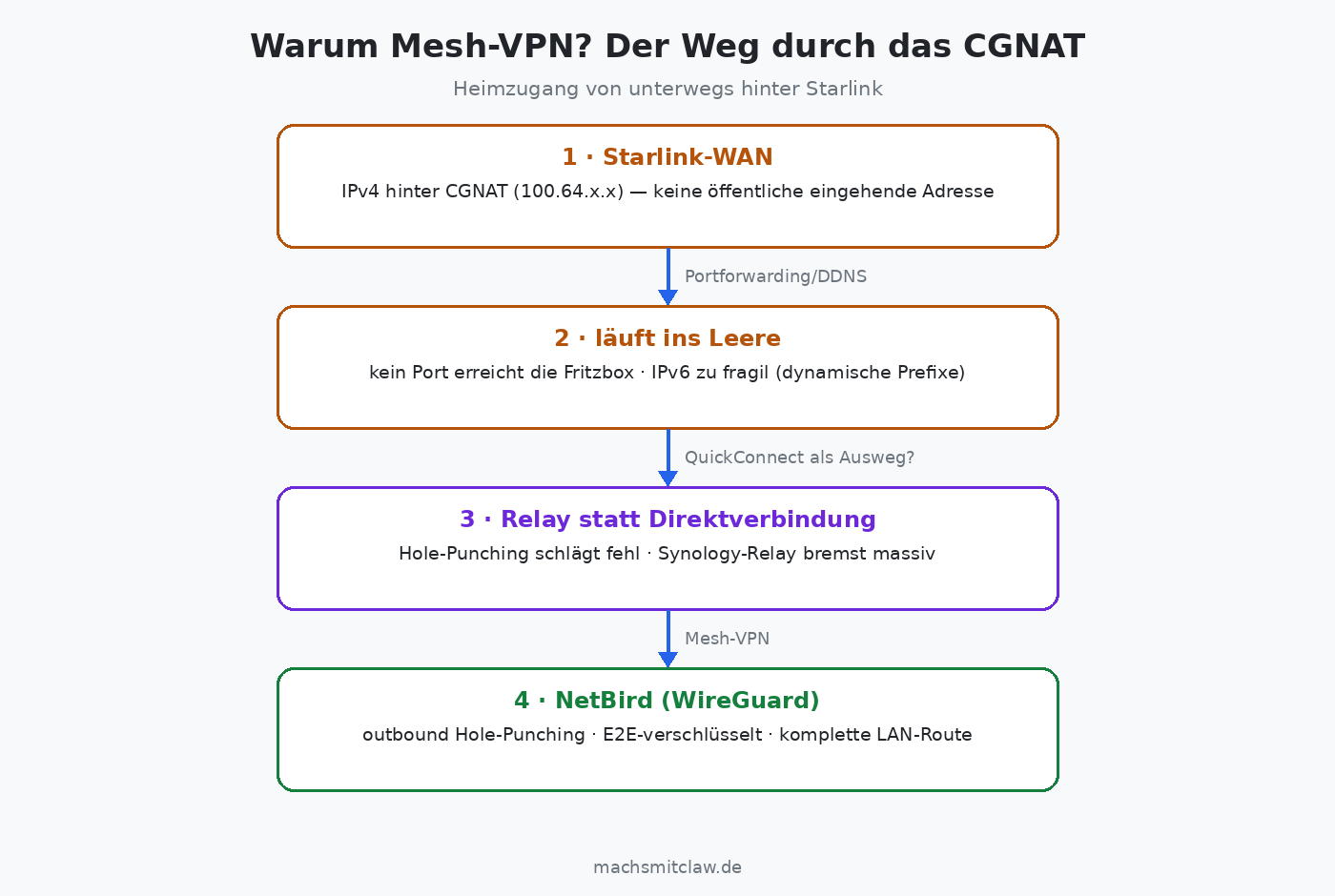
Das Problem ist der Weg nach draußen. Starlink liefert mir IPv4 im Carrier-Grade-NAT, also eine Adresse aus dem Bereich 100.64.0.0/10. Meine WAN-Adresse ist damit keine öffentliche IPv4, sondern eine geteilte Adresse des Betreibers. Anrufer von außen erreichen mich auf dieser Adresse nicht – sie landen beim Provider, nicht bei mir. Alle klassischen Rezepte für Remote-Access setzen aber genau dort an: Portforwarding auf die Fritzbox, erreicht über eine öffentliche IP oder DDNS. Ohne öffentliche IPv4 läuft Portforwarding ins Leere. Ich habe die Ausgangslage sorgfältig erhoben, TR-064 ausprobiert (unter diesem FRITZ!OS liefert es keine WAN-Endpunkte, alle Varianten antworten mit 404) und die Alternativen durchgerechnet.
Kurz zum Einwand, den ich aus den Kommentarspalten kenne: Man könne doch einen VPS dazwischenschalten oder Cloudflare Tunnel nutzen. Beides stimmt, beides löst das Problem aber mit einem Fremdkörper: Ein VPS will bezahlt, gepatcht und überwacht werden, und ein Tunnel-Anbieter legt sich als Vermittler zwischen mich und mein eigenes Netz. Für den Zugriff auf meine eigenen Geräte wollte ich keine dritte Infrastruktur mieten müssen – nur einen Weg, meine bestehenden Geräte direkt und verschlüsselt zu verbinden.
Theoretisch wäre Inbound-IPv6 möglich – Starlink liefert sie. Aber dynamische Prefixe, Firewall-Regeln auf mehreren Geräten und die Fehlersuche, wenn ein Prefix mitten in der Nacht rotiert, haben mich abgeschreckt. IPv6 als einzige Zugangsader für meinen Fernzugriff wäre eine Kette, deren schwächstes Glied ich nachts um drei finden muss. Das habe ich verworfen – nicht weil es nicht funktioniert, sondern weil es im Alltag fragil bleibt und ich eine Lösung wollte, die auch dann steht, wenn sich beim Provider etwas ändert.
Warum QuickConnect nicht die Antwort war
Synology bringt mit QuickConnect eigentlich einen bequemen Fernzugriff mit: keine DDNS, kein Portforwarding, die Geräte finden sich über Synologys Vermittlungsschicht. Bei mir war QuickConnect eingerichtet und funktionierte – zäh. Photos und Drive fühlten sich unterwegs an wie ein Modemzugang aus den Neunzigern. Die Erklärung, die ich mir nach der Fehlersuche zusammensetzte: QuickConnect versucht erst Direct Connection per Hole-Punching. Hinter Starlink-CGNAT schlägt genau das regelmäßig fehl, und dann fällt Synology auf eigene Relay-Server zurück. Die sind entfernt, geteilt – und eben langsam. Was als Komfort-Funktion gedacht ist, entpuppte sich als Datenrate im einstelligen Mbit-Bereich.
Dazu kommt die Beschränkung auf Synology-Apps: QuickConnect kann mir DSM, Drive und Photos erschließen, aber keinen SSH-Zugriff, kein beliebiges Web-Interface auf Port 18789 und keine SMB-Freigabe jenseits der DSM-eigenen Mechanismen. Für mein Szenario – Zugriff auf alles, was im LAN lebt – war das zu eng. Ich brauchte eine echte IP-Route nach Hause, keine App-abhängige Vermittlung.
Die Entscheidung: Mesh-VPN statt Portforwarding
Der Ausweg aus dem CGNAT-Dilemma ist, die Verbindung umzudrehen: Nicht ich verbinde mich von außen in mein Netz, sondern ein Gerät hinter dem NAT verbindet sich nach draußen zu einem Steuerzentrum und hält den Tunnel offen. Ausgehende Verbindungen funktionieren hinter CGNAT immer – nur eingehende sind das Problem. Genau das ist das Prinzip von Mesh-VPNs wie NetBird oder Tailscale: WireGuard-Peers, die sich gegenseitig finden, idealerweise per Hole-Punching direkt, notfalls über ein verschlüsseltes Relay.
Der Vergleich der drei Kandidaten in meiner Situation:
| Kriterium | Portforwarding/DDNS | QuickConnect | Mesh-VPN (NetBird) |
| Funktioniert hinter CGNAT | nein | ja, aber oft Relay (langsam) | ja, WireGuard-Hole-Punching, notfalls Ende-zu-Ende-verschlüsseltes Relay |
| Alle Dienste (beliebige IPs/Ports) | aufwendig, je Port einzeln | nur Synology-Apps | ja, komplette LAN-Route |
| Verschlüsselung Ende-zu-Ende | nein | ja | ja |
| Konfigurationsaufwand | hoch und fragil | gering, aber begrenzt | gering |
NetBird gegenüber Tailscale habe ich bewusst gewählt: NetBird ist komplett Open Source, inklusive des Steuerzentrums, das sich selbst hosten lässt – später zum Beispiel wieder auf der NAS. Dazu kommt der EU-Firmensitz. Tailscale ist bei den Clients solide, die Apps sind einen Hauch polierter, aber das Steuerzentrum ist proprietär; der Open-Source-Nachbau Headscale wäre ein eigener Projektzweig. Für mich war die Kombination aus Open Source, Selbsthosting-Perspektive und Datenschutz-Präferenz den Ausschlag gebend – funktional sind beide austauschbar: Split-Tunnel, Subnet-Router, Exit-Node, Relay-Fallback, Free Tier mit 3 Usern und 100 Geräten.
Warum nicht nacktes WireGuard ohne Mesh-Schicht? Kann man machen – hat aber genau die beiden Schwächen, die ich hinter mir lassen wollte: Ohne Steuerzentrum braucht jeder Client die öffentliche Adresse des Endpunkts, und die habe ich eben nicht; und jede Adressänderung, jedes neue Gerät und jeder Key-Rotationslauf wird zum Handarbeit-Projekt. Das Steuerzentrum ist bei WireGuard-Diy die Komponente, die man selbst bauen und erreichbar halten muss. NetBird nimmt mir genau diese Schicht ab und legt sie optional sogar in meine eigene Hand, falls ich sie je selbst hosten will.
Architektur: die NAS wird der Subnet-Router
Die zentrale Frage war nicht ob NetBird, sondern wo der Peer läuft, der das Heimnetz ins Mesh bringt. Meine Entscheidung (2026-11-09): ein NetBird-Container auf der Synology NAS, nicht auf dem LLM-Rechner. Die Begründung ist topologisch und pragmatisch: Die NAS ist bei mir der zentrale, immer laufende Diensteknoten – Pi-hole, Storage, Container. Wenn die Tür ins Netz an der NAS hängt, bleibt sie offen, auch wenn der große Rechner neu bootet, umgebaut wird oder ausfällt. Der LLM-Rechner soll genau das bleiben, wofür er da ist, und nicht zusätzlich Gateway-Aufgaben erben.
Das Konzept heißt Subnet-Router: Ein einziger Peer im Mesh – die NAS – verkündet (advertisiert) das gesamte LAN-Subnet 192.168.188.0/24 in den Tunnel. Alle anderen Geräte im LAN brauchen selbst kein NetBird. Handy und iPad bekommen die Route ins Subnet vom Steuerzentrum gesagt und schicken Traffic dorthin an die NAS, die ihn weiterreicht. Ein Nebeneffekt, den ich anfangs übersehen habe: Es gibt im Mesh zwei Adresswelten. Die NAS hat eine NetBird-eigene IP (bei mir 100.69.4.21) und ihre LAN-IP 192.168.188.24. Die 100.x-Adressen sprechen Mesh-Geräte direkt an; alles, was eine 192.168.x-Adresse hat, läuft über die Subnet-Route. Wer in Synology-Apps die Server-Adresse einträgt, nimmt die feste LAN-IP – nicht QuickConnect.
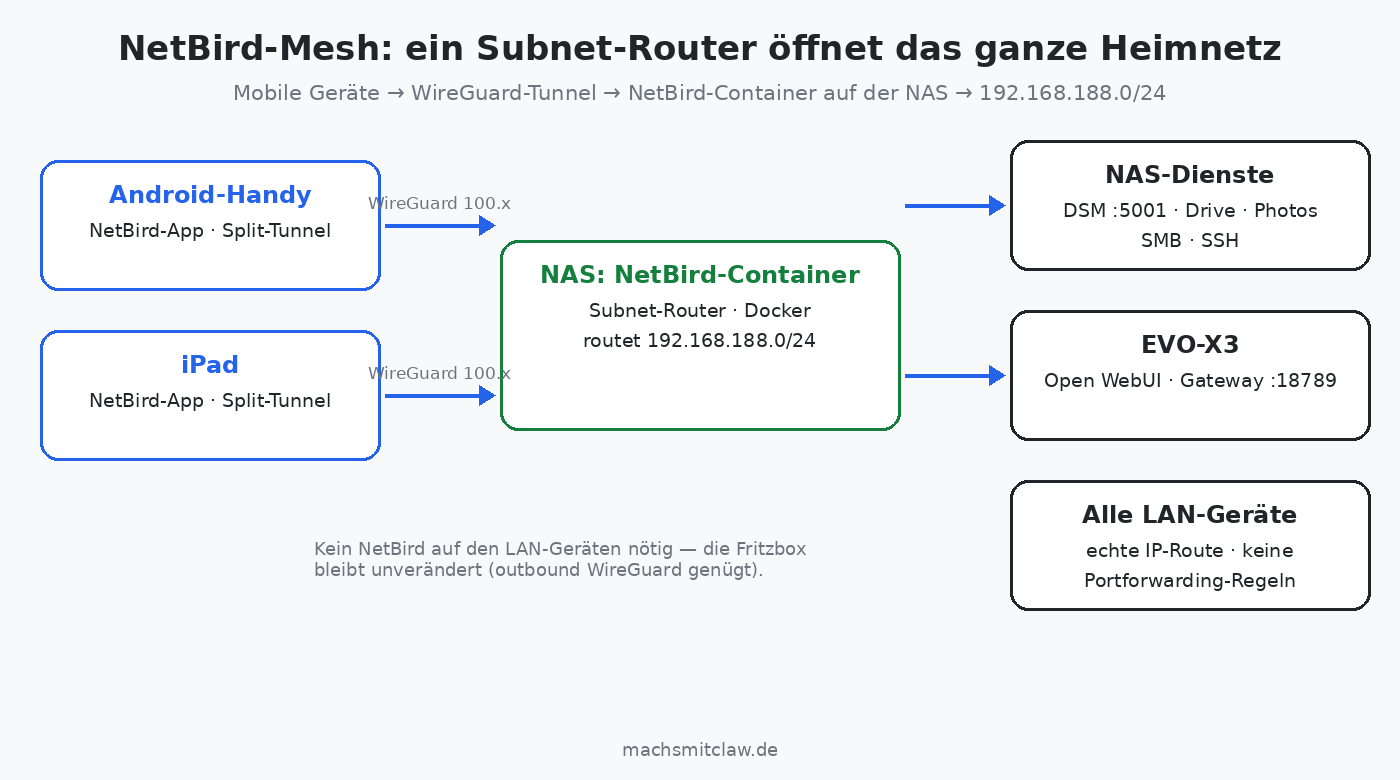
Wichtig war mir außerdem Split-Tunnel, und der ist bei NetBird Standard: Traffic zu meinen Heimgeräten geht durch den Tunnel, sonstiger Internet-Traffic läuft direkt über Mobilfunk. Mein Heimnetz-Traffic läuft dabei bewusst nicht durch den Fritzbox-Proton-Tunnel – kein Doppel-Tunnel, kein Hairpin. Der Proton-Tunnel auf der Fritzbox bleibt unangetastet und zuständig für das, wofür ich ihn gebaut habe; als VPN-App auf dem Handy nutze ich ihn weiter für privates Surfen in fremden WLANs. Ein Exit-Node, der den kompletten mobilen Traffic durch mein Zuhause schickt, wäre bei Bedarf möglich, kostet durch das doppelte Durchreichen aber spürbar Tempo.
Und: Das LAN selbst verändert sich nicht. NetBird legt auf der NAS nur ein virtuelles Interface an; alle bestehenden Zugriffe im Keller, Streaming, Backups, Drucken, laufen exakt wie vorher weiter. Wer kein NetBird installiert hat, merkt von der ganzen Aktion nichts.
Zur Sicherheit: Die Absicherung liegt auf der Mesh-Seite, nicht im LAN. Im NetBird-Dashboard vergebe ich Peers an meine zwei Geräte, im Free Tier keine weiteren; Gruppenregeln schränken ein, welche Peers die Route annehmen. Die LAN-Geräte selbst kennen keine zusätzliche Authentication – wer im Mesh ist, ist fürs LAN erst mal vertrauenswürdig, genau wie jemand, der zu Hause im WLAN hängt. Zusätzlich schalte ich in NetBird ab und zu die Option, dass sich neue Geräte nur per Invite-Link einchecken können; ohne Key und ohne Bestimmung landet nichts im Mesh.
Umsetzung: der Compose-Stack auf der NAS
NetBird gibt es als offizielles Docker-Image (netbirdio/netbird) – damit brauche ich kein DSM-Paket und keine Behelfslösung von Drittanbietern. Ich binde die Container-Konfiguration per Bind-Mount unter /volume1/docker/netbird, damit liegt die Konfiguration sichtbar in File Station und wandert automatisch in die normalen NAS-Backups. Ein anonymes Docker-Volume wäre schneller weg gewesen – und mit ihm nach einem Reset die gesamte Mesh-Identität. Der Ordner enthält die compose-Datei und eine .env mit dem Setup-Key; den Key erzeugt man im NetBird-Dashboard unter Peers und kann ihn nach dem ersten Start wieder deaktivieren.
# /volume1/docker/netbird/compose.yaml
services:
  netbird:
    image: netbirdio/netbird:0.82.0
    restart: unless-stopped
    network_mode: host
    cap_add: [NET_ADMIN, SYS_ADMIN, SYS_RESOURCE]
    devices: ["/dev/net/tun"]
    volumes:
      - /volume1/docker/netbird:/var/lib/netbird
    environment:
      - NB_SETUP_KEY=${NB_SETUP_KEY}
Die drei Punkte, an denen es hakt, wenn man es zum ersten Mal macht: Erstens Netzwerkmodus host plus /dev/net/tun – ohne beides kein WireGuard-Interface. Zweitens IP-Forwarding, damit die NAS Pakete zwischen netbird0 und LAN weiterreicht; das muss persistent sein, ein sysctl -w überlebt keinen Reboot. Ich lege dazu eine /etc/sysctl.d/99-netbird.conf mit net.ipv4.ip_forward=1 an (bei Synology via Startup-Paket oder SSH-Profil). Drittens die Subnet-Route, die das LAN überhaupt erst advertisiert.
# einmalig, persistent sichern wie oben beschrieben
sudo sysctl -w net.ipv4.ip_forward=1

# Subnet-Route advertieren (CLI oder im Dashboard unter Routes)
netbird route add --subnet 192.168.188.0/24
Bei mir meldet der Peer mein-nas (mein-nas.netbird.cloud) seit dem Rollout am 2026-11-09: Management verbunden, Signal verbunden, Relays 4/4 verfügbar, Subnet-Route advertisiert, NetBird-IP 100.69.4.21. Auf dem Handy heißt es danach: NetBird-App installieren, mit dem Account anmelden, und unter Routes erscheint 192.168.188.0/24 als akzeptierte Route. Das war der Moment, in dem https://192.168.188.24:5001 über Mobilfunk mit voller LAN-Geschwindigkeit antwortete – als wäre ich zu Hause im WLAN.
Der Alltag damit: was funktioniert und was man wissen muss
In den Synology-Apps (Drive, Photos, DS file) trage ich als Server die feste LAN-IP der NAS ein – ohne QuickConnect, mit voller Rate. SMB und SSH funktionieren, weil es eine echte Route ist; ich kann auf der NAS ssh sagen, vom Handy aus auf das Web-Interface meines LLM-Servers zugreifen, Backups einspielen, Ports erreichen, die kein Mensch je forwarded hätte. Die gefühlte Latenz liegt im Mobilfunk bei 30 bis 60 Millisekunden nach Hause, Downloads skalieren mit dem, was die Funkzelle hergibt – der Flaschenhals ist der Mobilfunk, nicht der Tunnel. Genau diese Portlosigkeit ist der Gewinn gegenüber der Portforwarding-Welt: Ein neues Gerät oder ein neuer Dienst taucht im LAN auf und ist von Minute null an auch unterwegs da, ohne dass ich an der Firewall etwas ändern müsste.
QuickConnect habe ich trotzdem nicht abgeschaltet – für Freigabe-Links an Dritte. Wenn ich jemandem ein Foto oder ein Dokument schicke, der mein Mesh nicht hat, muss die Person NetBird nicht installieren können; dafür bleiben die QuickConnect-Links in Betrieb. Zwei Zugangswege mit klarer Zuständigkeit: Mesh für mich, Relais-Links für Besucher.
Der Geschwindigkeitsunterschied ist der eigentliche Alltagsgewinn: Wo QuickConnect-Relay bei mir im einstelligen Mbit-Bereich feststeckte,hole ich über den Tunnel inzwischen das, was die Mobilfunkzelle hergibt – Photos-Backups meiner Kamera laufen in Minuten statt Stunden, und ein SSH-Fenster auf die NAS ist interaktiv statt zäh. Das ist kein Wunder: Nach dem Hole-Punching laufen die Pakete direkt zwischen meinen Geräten, der Anbieter ist nur noch beim Verbindungsaufbau dabei.
Ehrlich bleiben muss man bei zwei Punkten. Erstens: Das Free Tier von NetBird betreibt das Steuerzentrum in der Cloud. Der eigentliche Traffic läuft direkt zwischen den Peers oder über verschlüsselte Relays, aber Metadaten – Geräte, öffentliche IPs, Verbindungsaufbauzeiten – sieht der Anbieter. Das ist mir hinter Starlink-CGNAT aktuell lieber als ein eigenes Steuerzentrum, das selbst wieder von außen erreichbar sein müsste (IPv6 oder VPS). Zweitens: Wenn die NAS aus ist, ist die Mesh-Tür zu. Praktisch irrelevant, weil die NAS bei mir durchläuft – aber es ist eine single point of failure, und nach DSM-Updates oder einem Container-Manager-Umbau sollte man einen Blick auf den Peer werfen. Der Auto-Restart unless-stopped hat meinen Reboot-Test bestanden; der Blick auf den Peer bleibt danach trotzdem Pflicht.
Eine dritte Einschränkung, die man kennen sollte: Fällt NetBird oder das Steuerzentrum aus, betrifft das nur neue Verbindungen. Bestehende Tunnels bleiben stehen, aber wer gerade kein Mesh hat, kommt nicht mehr rein – und die Control-Plane-Reachbarkeit ist selbst eine externe Abhängigkeit. Das ist der Preis dafür, dass hinter CGNAT öffentlich nichts erreichbar sein muss. Wer maximale Ausfallsicherheit will, kann einen zweiten Subnet-Router auf einem anderen always-on-Gerät advertise – bei mir wäre das übertrieben, die NAS läuft seit Monaten durch. Für mich passt diese Risikoverteilung: Der Normalbetrieb läuft direkt und Ende-zu-Ende-verschlüsselt, und der Notfallpfad (QuickConnect für Synology-Dienste) bleibt unabhängig davon erhalten.
Eine kleine Randnotiz zur Adress-Kollision, weil sie in Foren regelmäßig für Schrecken sorgt: NetBirds Tunnelnetz ist standardmäßig 100.64.0.0/10 – exakt der CGNAT-Bereich, in dem auch Starlink meine WAN-Adresse vergibt. Das ist unkritisch, weil alles ausgehendes WireGuard ist und das Tunnelnetz nur lokal auf den Geräten existiert. Wer aber irgendwo ein anderes Netz mit 100.x betreibt, muss die Tunnel-Range in NetBird umtragen.
Checkliste: die Schritte in Kurzform
Zum Mitnehmen: die Schritte, die ich gegangen bin, kompakt und in der richtigen Reihenfolge. Wer SSH und Docker auf der NAS schon nutzt, ist an einer halben Stunde gearbeitet; der Löwenanteil ist Nachdenken über Adressen und Routen, nicht Tippen.
- NetBird-Account im Free Tier anlegen, Setup-Key erzeugen (einmalig verwenden, danach deaktivieren).
- Auf der NAS SSH aktivieren (System → Terminal & SNMP) und Ordner
/volume1/docker/netbirdanlegen. - compose.yaml wie oben: Image
netbirdio/netbird, network_mode host, NET_ADMIN/SYS_ADMIN/SYS_RESOURCE,/dev/net/tun, Bind-Mount, restart unless-stopped. - Container starten und prüfen:
netbird statuszeigt management und signal connected, Peer taucht im Dashboard auf. - IP-Forwarding persistent machen:
/etc/sysctl.d/99-netbird.confmitnet.ipv4.ip_forward=1. - Subnet-Route advertieren:
netbird route add --subnet 192.168.188.0/24(oder im Dashboard). - NetBird-Apps auf Android und iPad installieren, einchecken, Groups/Routing prüfen: Akzeptierte Routes muss 192.168.188.0/24 zeigen.
- In Synology-Apps die feste LAN-IP der NAS als Server eintragen, nicht QuickConnect.
- NAS-Reboot-Test: Peer kommt von selbst wieder – danach erst in den wohlverdienten Feierabend.
Offen bleibt ein Punkt, den ich bewusst auf später verschoben habe: das Steuerzentrum selbst hosten. Der NetBird-Server läuft dockerisierbar, und die NAS böte den Platz. Nur ist hinter Starlink-CGNAT externer Zugriff auf die Control-Plane exakt wieder dasselbe Problem – ohne IPv6 oder VPS bleibt sie nur im Mesh erreichbar, was die Abhängigkeit von der Cloud-Control-Plane für neue Eincheckvorgänge erhält. Ich nehme die Cloud-Steuerung, solange sie kostenlos ist, und habe mit dem Export der Peer-Konfiguration einen notierbaren Fluchtweg.
Fazit
Remote-Access hinter Starlink-CGNAT ist kein Fritzbox-Problem, das man mit den richtigen Ports lösen kann – es ist ein Problem der Verbindungsrichtung. Sobald man aufhört, von außen reinkommen zu wollen, und stattdessen von innen eine Tür nach draußen aufmacht, wird die Lösung einfach. Ein NetBird Subnet-Router auf dem immer laufenden NAS-Container, zwei Apps auf den mobilen Geräten, eine advertisierte Route – und das komplette 192.168.188.0/24 ist unterwegs so erreichbar wie zu Hause, mit echter IP-Route, Ende-zu-Ende-Verschlüsselung und ohne einen einzigen weitergeleiteten Port. Die Fritzbox habe ich für dieses Projekt kein einziges Mal angefasst. Die Arbeit steckt in ein paar Zeilen Compose und zwei Befehlen; was übrig bleibt, ist ein Heimnetz, das einfach erreichbar ist.
Schreibe einen Kommentar