
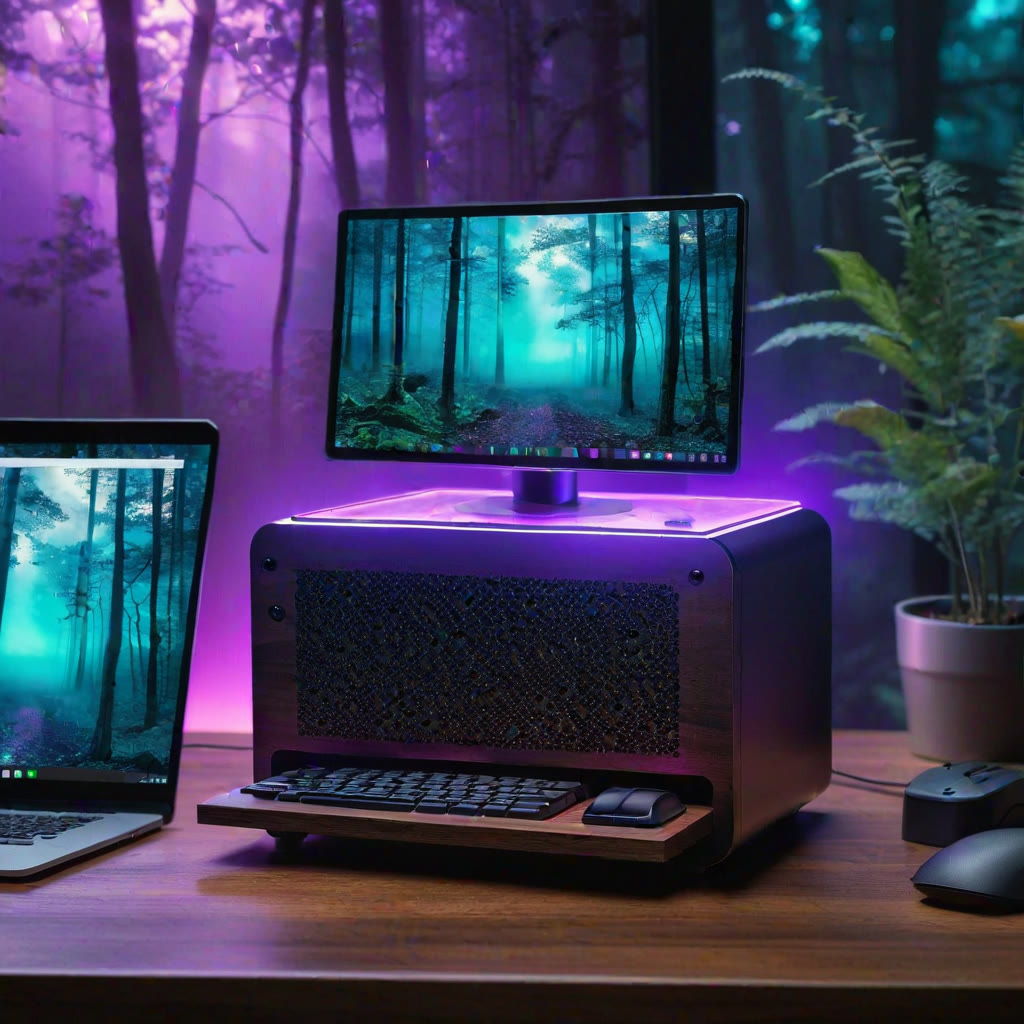
Warum ich Bilder lokal generiere
An einem Dienstagabend wollte ich ein Titelbild für einen Blogartikel. Nichts Besonderes – eine Drohnenaufnahme eines Waldes im Herbstnebel. Bei einem Cloud-Dienst meiner Wahl hieß das: Account, Credits aufladen, Gesichtserkennungs-Hinweis akzeptieren, und am Ende steht das Bild mit Wasserzeichen in einer fremden Galerie. Ich habe zugeschlagen, das Bild gekauft, und mich den Rest des Abends geärgert. Nicht wegen des Preises. Wegen des Gefühls, dass meine Prompts jetzt jemand anderes trainieren darf.
Seitdem laufen meine Bildgenerierungen lokal. Auf einer Helo Strix mit AMDs Strix Halo – einer Plattform, bei der 122 Gigabyte Arbeitsspeicher dem Grafikchip direkt als gemeinsamer Speicher dienen. Kein CUDA, keine Nvidia-Steuer, kein Abo. Und das Entscheidende für mich als OpenClaw-Nutzer: Der Assistent kann das Bild direkt anstoßen, ich schreibe ihm „mach ein Titelbild“, und zwei Minuten später liegt die Datei im Media-Ordner. Dieser Artikel dokumentiert genau diese Strecke – von der Hardware über ComfyUI und systemd bis zum einen Plugin-Absatz in der openclaw.json. Alle Konfigurationswerte sind die echten von meinem System, nicht aus der Doku abgeschrieben.
Die Hardware: Strix Halo statt diskreter GPU
In meinem Rechner steckt keine separate Grafikkarte. Was die Bildgenerierung macht, ist die Radeon 8060S – integriert in die APU AMD Strix Halo. Die lspci-Zeile dazu ist unspektakulär:
66:00.0 Display controller [0380]: Advanced Micro Devices, Inc. [AMD/ATI]
    Strix Halo [Radeon Graphics / Radeon 8050S Graphics /
    Radeon 8060S Graphics] [1002:1586] (rev c1)
Der Clou ist der Speicher. Klassische Bildgenerierung scheitert an der VRAM-Grenze: Ein SDXL-Modell braucht beim Laden plus Latent plus Zwischenberechnungen gern 12 bis 16 Gigabyte Grafikspeicher, und eine 12-GB-Karte ist damit praktisch raus, sobald man sauber arbeiten will. Strix Halo kennt diese Grenze nicht. Das System meldet 122 Gigabyte Gesamtspeicher, und die iGPU darf davon nahezu alles belegen. Ich habe noch nie ein Modell abgelehnt bekommen, weil „not enough VRAM“ – dieser Satz existiert auf dieser Maschine faktisch nicht.
Was die Plattform nicht kann: mit einer schnellen dedizierten Karte gleichziehen. Ein Diffusion-Lauf ist rechenintensiv, und die 8060S ist eine gute integrierte Grafik, aber keine Workstation-GPU. Wer erwartet, dass 1024er-Bilder in zwei Sekunden fertig sind, kauft falsch. Wer will, dass Bilder in vernünftiger Zeit fertig werden, ohne dass ein Lüfterfenster ins Zimmer heult und monatliche Kosten auflaufen, trifft hier eine gute Wahl. Für Videos mit LTX-Modelle gilt das umso mehr – dazu später mehr.
Der Software-Stack: ComfyUI auf ROCm
Als Engine läuft ComfyUI bei mir – kein AutoForge-Kompromiss, sondern die originale Node-basierte Oberfläche, die der Community-Standard für alles ist, was mit Diffusionsmodellen arbeitet. ComfyUI hat für mich drei entscheidende Eigenschaften: Es spricht eine saubere HTTP-API, es hält Modelle zwischenläufe im Speicher warm, und es definiert Generierung über Workflows – JSON-Graphen, die man versionieren kann statt Klick-Kad-Sessions.
Installiert liegt das Ganze unter ~/Projekte/ComfyUI, mit eigenem Python-Virtualenv. Die Torch-Version ist der wichtige Teil, denn ohne ROCm-Build läuft auf AMD gar nichts:
$ ~/Projekte/ComfyUI/.venv/bin/python -c "import torch; \
  print(torch.__version__, torch.version.hip, torch.cuda.get_device_name(0))"
2.14.0+rocm7.2 7.2.53211 Radeon 8060S Graphics
Merke dir das Muster: Unter AMD heißt der CUDA-Layer HIP, und Torch tarnt die iGPU als CUDA-Gerät. Für ComfyUI und praktisch alle Tools darüber ist das transparent – sie glauben, eine CUDA-Karte zu haben. Die Hürde liegt allein beim Setup: Es muss ein PyTorch-Build mit ROCm sein. Wer hier das normale Paket aus dem Standard-PyPI zieht, bekommt eine Installation, die sauber durchläuft und beim ersten Bild mit „no compatible devices“ stirbt. Das ist mein häufigster Stolperstein-Tipp, den ich weitergebe: Erst die Torch-Installation verifizieren wie oben gezeigt, dann ComfyUI starten.
Der Service selbst läuft nicht über ein Terminal-Fenster, das nie zugemacht werden darf, sondern als systemd-User-Unit. Der Kern der Unit-Datei:
# ~/.config/systemd/user/comfyui.service
[Service]
WorkingDirectory=/home/hattori/Projekte/ComfyUI
ExecStart=/home/hattori/Projekte/ComfyUI/.venv/bin/python main.py \
  --listen 0.0.0.0 --port 8188
Restart=always
RestartSec=5
OOMPolicy=continue
Zwei Details verdienen Erklärung. Restart=always mit fünf Sekunden Pause: ComfyUI ist stabil, aber nach einem git-Pull auf einen kaputten Commit oder einem nächtlichen Speicher-Engpass wäre ein manuell zu startender Server ein Ausfall, den ich erst beim nächsten Bild bemerke. Die Unit bringt ihn von allein zurück. Und OOMPolicy=continue: Wenn der Kernel doch einmal zuschlägt, weil ein Video-Workflow die letzten Reserven aufgefressen hat, stirbt nur der Prozess, nicht das gesamte Service-Ziel. Ich habe die Unit nach einem frühen Absturz-Versuch so gebaut und seither kein ComfyUI mehr von Hand gestartet.
Dass der Server auf 0.0.0.0 lauscht, statt nur auf dem Loopback, ist eine bewusste, aber nicht risikofreie Entscheidung: Ich erreiche die GUI damit auch vom Laptop im Netzwerk. Im eigenen LAN vertrete ich die Position, dass das okay ist – aber jeder, der das nachbaut, sollte wissen, dass ein ComfyUI-Server ohne Authentifizierung arbeitet. Wer die Engine nur von OpenClaw auf derselben Maschine braucht, fährt mit --listen 127.0.0.1 sicherer. Genau das ist übrigens auch die Empfehlung für die OpenClaw-Anbindung, denn die spricht ohnehin localhost an.
Was auf der Platte liegt: die Modelle
Ein Bildgenerator ist nur so gut wie sein Checkpoint. In meinem checkpoints-Ordner liegt ein bewusst kleines Set – jedes Modell hat eine klare Aufgabe:
| Modell | Typ | Wofür ich es nutze |
|---|---|---|
| RealVisXL V4.0 | SDXL-Checkpoint | Fotorealistische Bilder – der Standard-Fall und mein Arbeitspferd |
| SDXL Turbo 1.0 | SDXL-Destillat | Schnelle Skizzen, Prompt-Tests, Entwürfe bei 4 Steps |
| SDXL Inpaint 6.0 | SDXL-Variante | Bildstellen reparieren oder Objekte ergänzen |
| LTX 2.3 22B distilled | Video-Modell | Text-zu-Video-Experimente – der Luxus des großen gemeinsamen Speichers |
Warum RealVisXL und nicht eines der neueren Flux-Modelle? Ehrliche Antwort: Qualität pro Rechenzyklus. RealVisXL ist ein ausgereiztes SDXL-Derivat, wird von der Community kontinuierlich gepflegt, und die Resultate sind für Blogbilder und Illustrationen durchweg besser als das, was mir Flux auf dieser Hardware in zumutbarer Zeit liefert. Flux ist auf dem Papier das modernere Architekturmuster – 12 Milliarden Parameter, Besser-Bei-Allem-Branding – aber ein 28-Steps-Lauf mit Flux auf einer iGPU ist bei mir ein Projekt, kein Knopfdruck. Für den Arbeitsalltag mit OpenClaw, wo ein Bild ein Nebenprodukt eines Gesprächs sein soll, ist Turbo für Entwürfe und RealVisXL für die finale Datei die Kombination, mit der ich unter zwei Minuten pro Bild bleibe. Wer primär auf Qualität ohne Zeitdruck arbeitet und die 122 Gigabyte ausreizen will, für den ist Flux hier trotzdem eine realistische Option – der Speicher reicht, nur die Geduld muss es auch.
Das LTX-Modell ist der eigentliche Ausblick: 22 Milliarden Parameter für Video, plus eigene Video- und Audio-VAEs im vae-Ordner. Ein solches Modell wäre auf einer 16-GB-Karte nicht einmal ladbare – auf der Strix Halo ist es eine Frage von Minuten Computation und ziemlich viel RAM. Ich erwähne es hier, weil es zeigt, wofür die Plattform gut ist: nicht für die schnellsten Einzelbilder, sondern für Modelle, die schlicht Platz brauchen.
Der Workflow: wie ein Prompt zu einem Bild wird
Kern der Automatisierung ist ein ComfyUI-Workflow: ein JSON-Graph, in dem jeder Knoten eine Funktion hat und Kanten die Datenflüsse zeigen. Mein Bild-Workflow text_to_bee.json – der Name stammt vom ersten Testbild, einer Biene – ist ein klassischer SDXL-Ablauf mit sechs Knoten:
flowchart LR
    N4["CheckpointLoaderSimple - RealVisXL V4.0"] --> N6["CLIPTextEncode - positiver Prompt"]
    N4 --> N7["CLIPTextEncode - negativer Prompt"]
    N4 --> N3
    N5["EmptyLatentImage 1024x1024"] --> N3["KSampler - 28 Steps, dpmpp_2m, CFG 7.5"]
    N6 --> N3
    N7 --> N3
    N3 --> N8["VAEDecode"]
    N8 --> N9["SaveImage"]
Die Kette ist schnell erzählt: Der Checkpoint-Lader (Knoten 4) bringt drei Dinge mit – das Diffusionsmodell, den CLIP-Textencoder und den VAE-Decoder. Die beiden CLIPTextEncode-Knoten übersetzen meinen Prompt und den Negativ-Prompt („low quality, blurry, watermark, text, deformed“) in Einbettungen. Der KSampler rechnet dann 28 Schritte mit dem Sampler dpmpp_2m und CFG-Scale 7.5 aus einem leeren 1024×1024-Latent das fertige Latent, der VAEDecode macht Pixel daraus, und SaveImage schreibt die Datei. Fixed? Fast: Seed und Steps stehen im JSON, aber der Seed lässt sich pro Lauf variieren – OpenClaw setzt ihn beim Push über die API ohnehin neu.
Genau hier liegt der Schlüssel der gesamten Anbindung, und das ist der Satz, den ich mir am Anfang nicht habe klarmachen können: OpenClaw baut den Workflow nicht zur Laufzeit zusammen. Es nimmt mein JSON, ersetzt nur den Text am Prompt-Knoten, schickt den Graph per HTTP an ComfyUI und wartet auf das Ergebnis des Output-Knotens. Der Workflow bleibt damit meine Verantwortung – mit allen Freiheiten und allen Fehlern. Will ich einen anderen Look, ändere ich eine JSON-Datei, keine Plugin-Konfiguration, keinen Code.
Die OpenClaw-Seite: 12 Zeilen Konfiguration
Alles, was OpenClaw von meiner Bildwelt wissen muss, steht in einem Plugin-Eintrag in der openclaw.json. Effektiv diese Zeilen:
"plugins": {
  "entries": {
    "comfy": {
      "enabled": true,
      "config": {
        "mode": "local",
        "baseUrl": "http://127.0.0.1:8188",
        "image": {
          "workflowPath": "/home/hattori/Projekte/ComfyUI/workflows/text_to_bee.json",
          "promptNodeId": "6",
          "outputNodeId": "9"
        }
      }
    }
  }
}
Vier Werte, jede einzelne erklärt: mode: "local" heißt, die Engine läuft auf derselben Maschine – kein Token, keine OAuth, keine Rate-Limits, keine Kosten pro Bild. baseUrl ist die ComfyUI-API, Standard-Port 8188. workflowPath zeigt auf den JSON-Graphen von oben. Und die beiden Node-IDs sind die eigentliche Magie: promptNodeId: "6" sagt OpenClaw, in welchen Knoten der Prompt geschrieben wird – das ist mein positiver CLIPTextEncode. outputNodeId: "9" sagt ihm, welchen Knoten es als Ergebnis betrachten soll – den SaveImage. Mehr Abstimmung braucht es nicht. Der Assistent ruft danach das Tool image_generate auf, übergibt seinen Prompt, und das Plugin macht daraus einen ComfyUI-Lauf.
Die Strecke von der Idee bis zur Datei sieht komplett so aus:
flowchart TD
    A["Nutzer schreibt: mach ein Titelbild"] --> B["Agent entscheidet: image_generate"]
    B --> C["Plugin comfy: Prompt in Knoten 6 eingesetzt"]
    C --> D["HTTP-POST an ComfyUI API Port 8188"]
    D --> E["KSampler rechnet 28 Steps auf Radeon 8060S"]
    E --> F["SaveImage schreibt local_bee-Datei"]
    F --> G["Plugin holt Ergebnis und legt es ins Media-Verzeichnis"]
    G --> H["Agent antwortet mit Bild im Chat"]
Das Media-Verzeichnis ist dabei kein Geheimnis, aber einen Hinweis wert: Generierte Bilder landen unter ~/.openclaw/media/tool-image-generation/, nicht im Workspace. Wer wie ich Artikel bauen will, die Bilder hochladen, muss diesen Pfad kennen – er ist der Dreh- und Angelpunkt zwischen Generierung und Publikation. Der Dateiname trägt den Präfix aus dem Workflow (local_bee) plus Zähler, und OpenClaw gibt den vollen Pfad im Tool-Ergebnis aus. Von dort wandert er in meine Publish-Skripte.
Ein Lauf in der Praxis
Wie fühlt sich das jetzt an? Ein typischer Durchlauf: Ich schreibe „Erstelle ein Titelbild: Nebelwald aus der Vogelperspektive, 16:9″. Der Agent setzt den Prompt, das Plugin schiebt den Graphen weg, und ich sehe im ComfyUI-Log die Steps durchzählen. Der erste Lauf nach einem Neustart ist der teuerste: RealVisXL will geladen werden, und das dauert bei einem Checkpoint dieser Größe spürbar – grob anderthalb Minuten nur fürs Entpacken ins RAM. Danach ist der Cache warm: Ein Bild mit 28 Steps bei 1024×1024 dauert in etwa 40 bis 60 Sekunden auf der 8060S. Für den Entwurfsmodus mit SDXL Turbo und vier Steps sind wir bei knapp zehn Sekunden.
Was mir dabei wichtig ist, weil es den Unterschied zwischen „funktioniert“ und „arbeitet damit“ ausmacht: Ich schafe mir bewusst zwei Workflows. Einer für RealVisXL mit den 28 Steps für alles, was veröffentlicht wird. Ein zweiter, identischer Graph mit Turbo und vier Steps für die schnelle Skizze. In der openclaw.json hängt pro Workflow genau ein Bild-Abschnitt – wer mehrere Engines parallel hat, konfiguriert sie als eigene Einträge und sagt dem Agenten, welchen er nehmen soll. Das klingt kleinteilig, ist aber der Punkt, an dem aus dem Spielzeug eine Pipeline wird: Der Agent soll nicht raten, welcher Sampler gerade passt, sondern es angewiesen bekommen.
Die Grenzen dieser Strecke
So ehrlich muss der Artikel sein: Ein Workflow-JSON als Vertrag zwischen Agent und Engine ist schlank, aber auch fehleranfällig auf eine Weise, die man erst versteht, wenn man sie hatte. Der Knoten-Prompt muss exakt stimmen. Setze ich promptNodeId auf den negativen Encoder statt den positiven, generiert das System brav Bilder – nur eben mit der Prompt-Mischung, die ich nie geschrieben habe. Es gibt keine Validierung, kein Warnung. Mein Fehlerschutz ist inzwischen, neue Workflows einmal von Hand in der ComfyUI-GUI durchzuspielen, bevor ich die Node-IDs in die Konfig schreibe. Zehn Minuten, die Stunden sparen.
Die zweite Grenze ist die Zeit selbst. Bei aller Begeisterung für 122 Gigabyte unified memory: Die Rechenleistung der iGPU bleibt begrenzt, und wer Bildgenerierung als Hauptberuf hat, wird mit dieser Maschine unglücklich. Ich habe bewusst einen Kompromiss gebaut, der für meinen Anwendungsfall trägt – Bilder als Nebenprodukt von Agenten-Arbeit, nicht als Fließband. Wenn nachts um drei zehn Generierungen laufen sollen, weil der Morgenreport Illustrationen braucht, ist das kein Problem. Wenn ich dreißig Variationen pro Tag brauche, kaufe ich eine andere Hardware oder lagere genau diesen einen Teil aus. Lokal heißt bei mir nicht alles selbst machen; es heißt: die Kontrolle behalten, wo es mich etwas kostet.
Einen dritten Punkt will ich nicht verschweigen: Die ROCm-Seite des Ganzen. AMDs Software-Stack ist besser geworden – ROCm 7.2 mit Torch 2.14 läuft bei mir sauber – aber die Community-Doku bleibt Nvidia-zentriert. Wenn ein Tool-Problem auftritt, ist die Wahrscheinlichkeit hoch, dass der erste Treffer im Netz CUDA-Varianten zeigt und ich die HIP-Entsprechung selbst finden muss. Das gehört zur Wahrheit einer AMD-Maschine, egal wie elegant das Ergebnis ist.
Troubleshooting: die drei häufigsten Bruchstellen
Drei Dinge sind mir beim Aufbau tatsächlich kaputtgegangen, und alle drei sind dokumentiert, damit ihr sie schneller habt. Erstens: ComfyUI startet nicht oder verschwindet nach einem git-Pull. Die Unit mit Restart=always erzeugt dann keine sauberen Verhältnisse, sondern einen PID-Wettlauf – der Dienst startet respawnend in denselben defekten Commit hinein. korrekt ist: Unit stoppen, Repo auf einen bekannten Stand bringen, Unit wieder starten. Nicht pkill auf main.py, das bekämpft nur das Symptom und ist bei Restart=always ein Fass ohne Boden.
Zweitens: Bilder kommen, aber sehen falsch aus – meist Weichzeichner oder Geisterartefakte. In neun von zehn Fällen fehlt ein passender VAE oder der Workflow zeigt auf den falschen. Mein Fehler damals: Das Checkpoint-Update brachte eine neue VAE-Erwartung mit, der Workflow dekodierten aber weiter mit dem alten Standard-VAE aus dem Checkpoint. Seither liegt das passende VAE explizit im vae-Ordner, und der Workflow verlässt sich nicht auf implizite Defaults. Drittens: OpenClaw meldet Connection refused auf 8188, obwohl der Server läuft – dann lauscht meist doch nur localhost, während die Konfig eine andere Adresse erwartet, oder umgekehrt. Ein kurzer Blick mit ss -tlnp auf den Port entscheidet die Frage in zwei Sekunden.
Kosten gegen die Cloud: der ehrliche Vergleich
Ich habe ausgerechnet, was meine Bildproduktion kostet. Die Hardware amortisiert sich schwer – eine Strix-Halo-Maschine ist eine Investition von vier bis fünftausend Euro, und bei vielleicht zwei Dutzend Bildern im Monat rechnet sich das nie gegen fünfzehn Euro im Monat bei einem Cloud-Dienst. Wer rein ökonomisch entscheidet, gewinnt mit der Cloud. Aber das war nie die Entscheidung. Ich zahle für drei Dinge, die keine Preistabelle hat: Prompts, die niemand anderem gehören. Ein System, das auch um drei Uhr nachts funktioniert, wenn der Cloud-Dienst ein Deployment fährt. Und die Möglichkeit, den Workflow genau einen Knoten breiter zu machen, wenn ich ihn brauche – ohne API-Limit, ohne Credit-Pack, ohne Terms-of-Service-Änderung beim nächsten Quartalsbericht. Für mein Setup ist das jeden Euro wert. Für jemanden, der fünfzig Marketing-Bilder am Tag braucht, ist es Unsinn. Beides ist eine legitime Antwort, und man sollte sie sich vor dem Kauf ehrlich geben.
Fazit
Mit ComfyUI auf ROCm und zwölf Zeilen Plugin-Konfiguration ist aus einem Diffusions-Spielzeug ein Werkzeug geworden, das mein Assistent einfach benutzt. Die Helo Strix ist dafür kein Turbo-System, aber ein ehrliches: großer Speicher, ordentliche Geschwindigkeit, null laufende Kosten, und die Prompts bleiben bei mir. Wer denselben Weg gehen will, braucht genau vier Dinge – einen ROCm-Torch-Build, den ComfyUI-Server als systemd-Unit, ein Workflow-JSON mit bekannter Prompt- und Output-Node, und den Mut, den ersten RealVisXL-Laden geduldig abzuwarten. Alles andere ist Ausprobieren. Und beim Ausprobieren hilft immerhin, dass ein Bild auf dieser Maschine nichts kostet außer Zeit.
Schreibe einen Kommentar